はじめに
本記事では、最近新しくリリースされたNotebookLMの解説動画の機能を試してみます。
この機能は、学習した情報から簡単に動画が生成できる超便利な機能です!
NotebookLMとは?
NotebookLMは、Googleが提供するAI搭載のノートブックサービスです。
ユーザーが入力したテキストやWeb情報を学習させることで、内容の要約や質問への回答、さらには説明用の動画生成まで行うことができます。
教育コンテンツ作成や社内資料作成など、さまざまな場面で効率的に情報活用が可能です。
紹介動画作成までの流れ
ノートブック作成
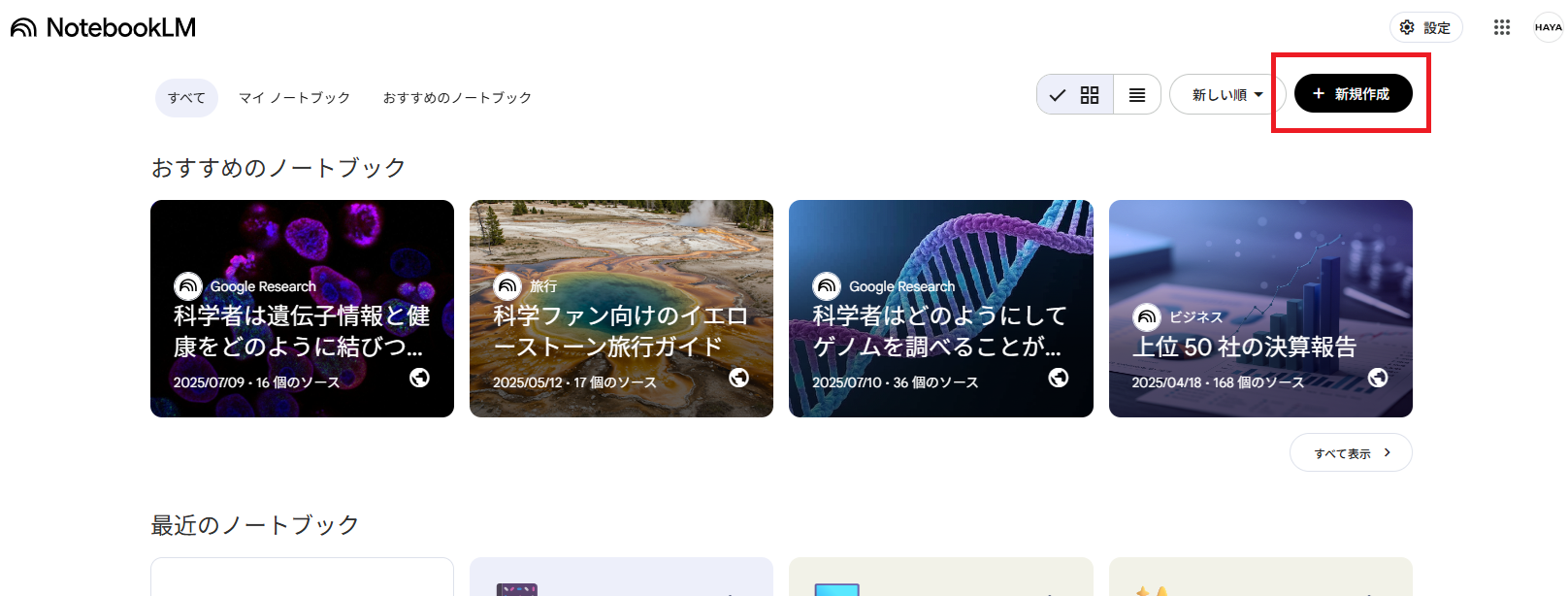
- NotebookLMにログインし、「新規作成」をクリックします。
-
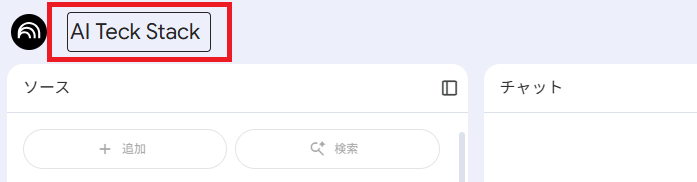
ノートブックにわかりやすい名前を付けます。
Webサイトの登録
NotebookLMは単一ページしか直接取り込めないため、Chrome拡張機能「WebSync Full Site Importer」を使用して複数ページを取り込みます。
WebSync Full Site Importerのインストール
- Chromeを開き、拡張機能の画面を開きます。
- 「WebSync Full Site Importer」を検索します。
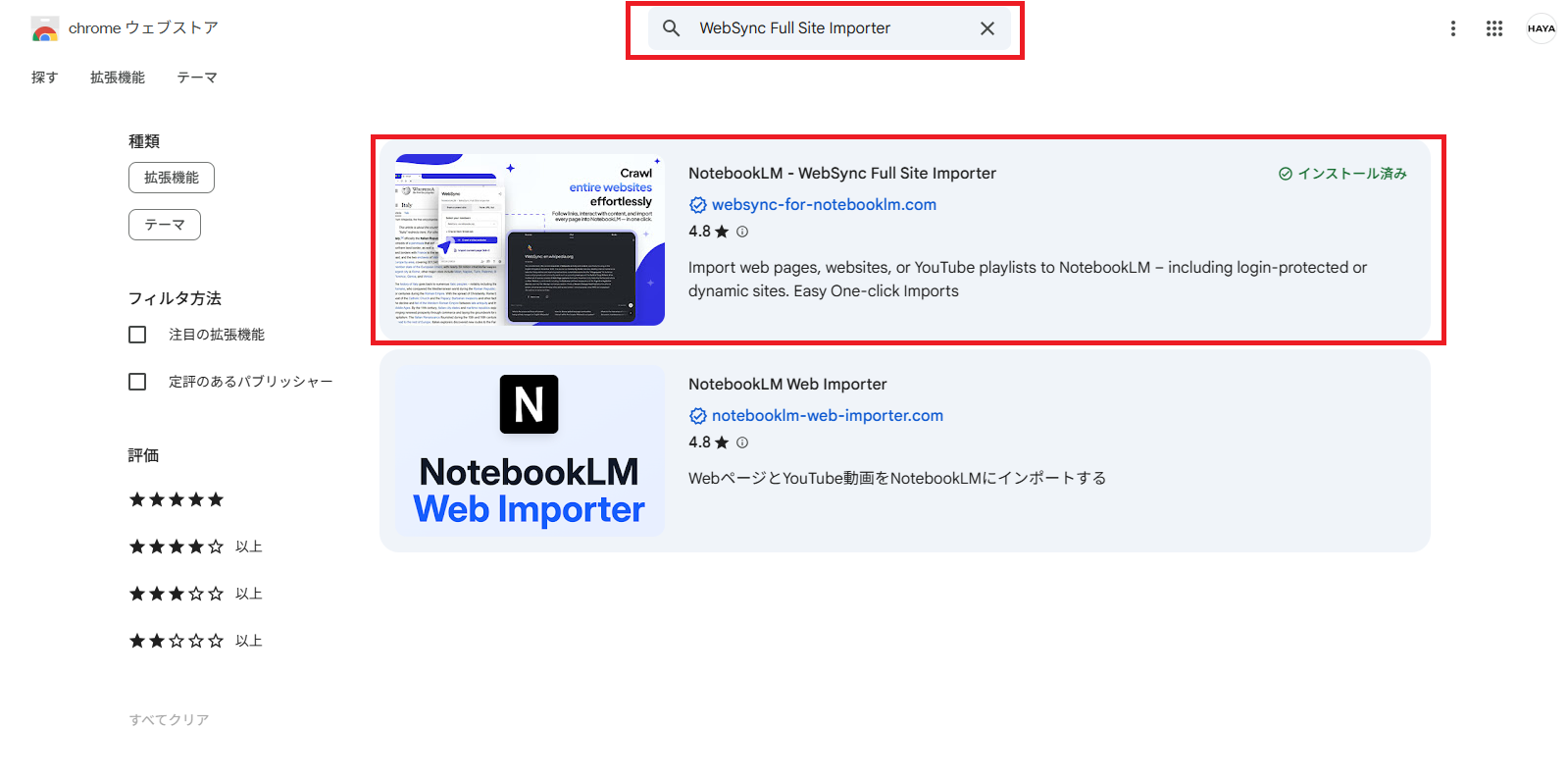
-
「Chromeに追加」を押してインストールします。
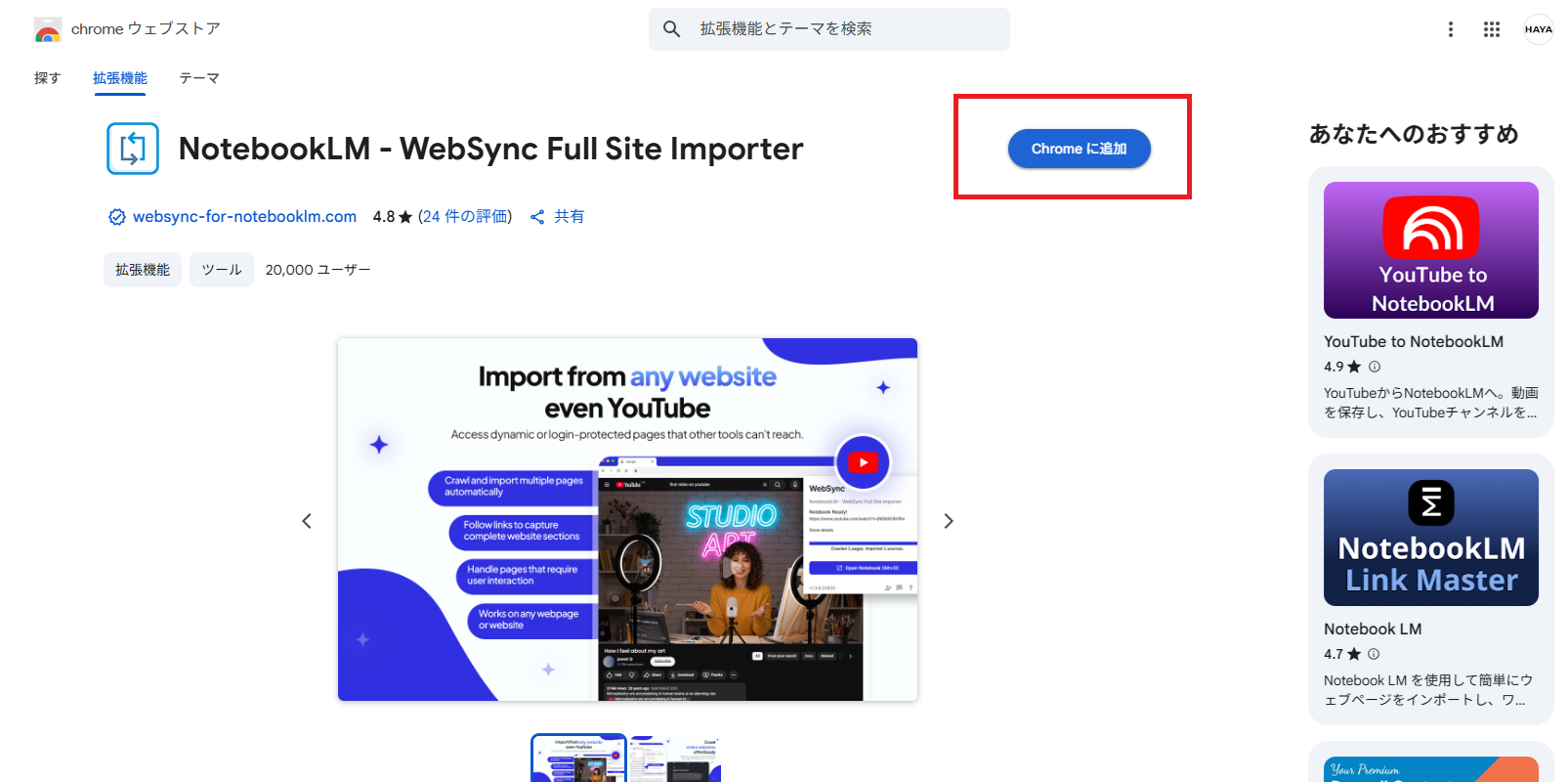
Webサイトの取り込み
- 取り込みたいサイトのトップページを開きます。
(例:AI Tech Stackのサイト) -
拡張機能の「WebSync Full Site Importer」を開きます。
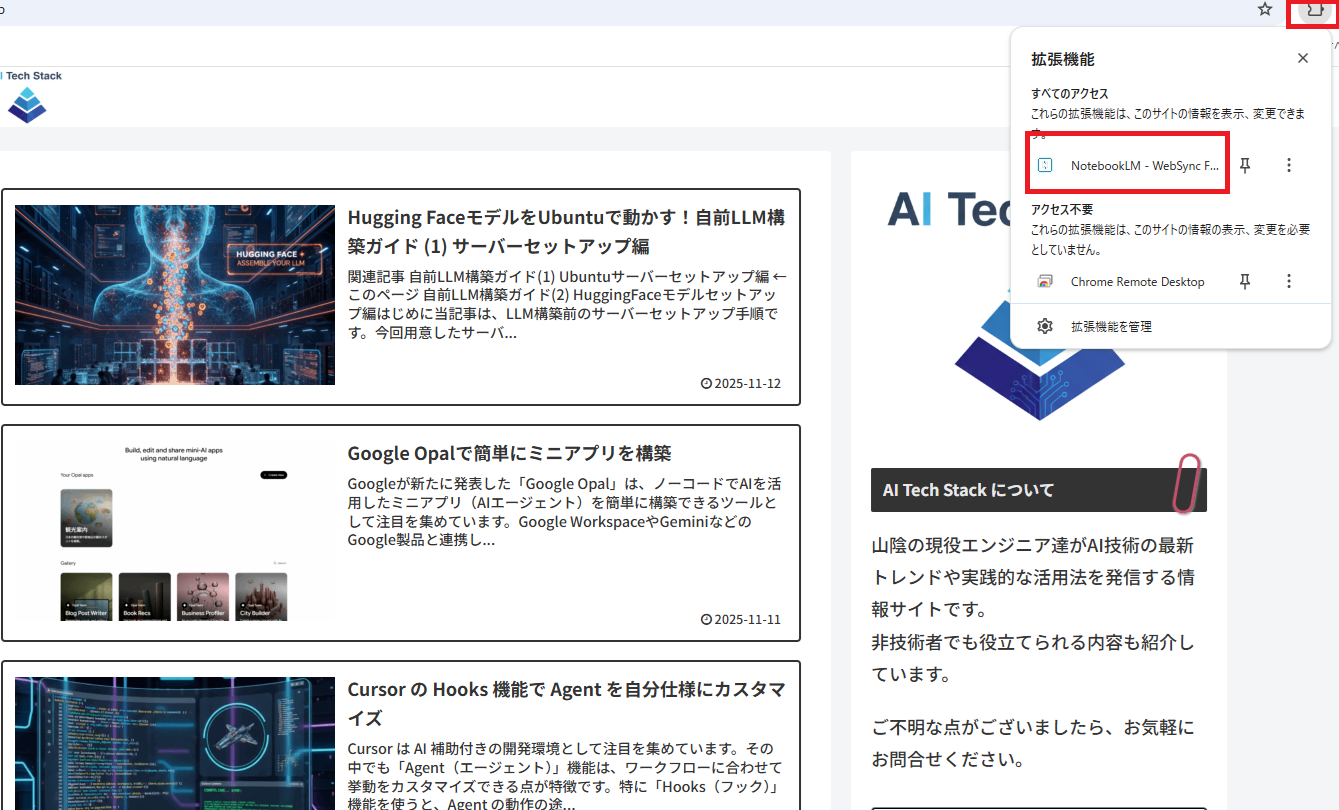
-
「Select your notebook」で作成したノートブックを選択します。
-
「Crawl entire website」をクリックして、すべてのページを取り込みます。
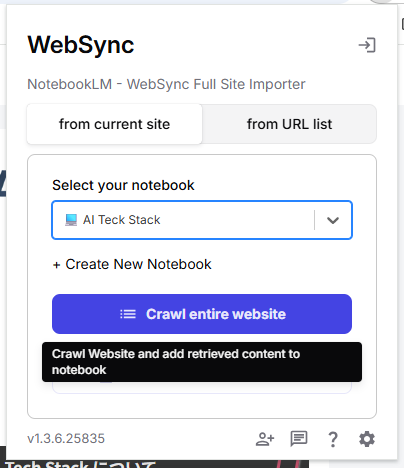
以上でサイト内の全ページ情報がNotebookLMに取り込まれます。
Webサイト情報を確認
作成したノートブックを開くと、取り込まれたページが左側に登録されています。
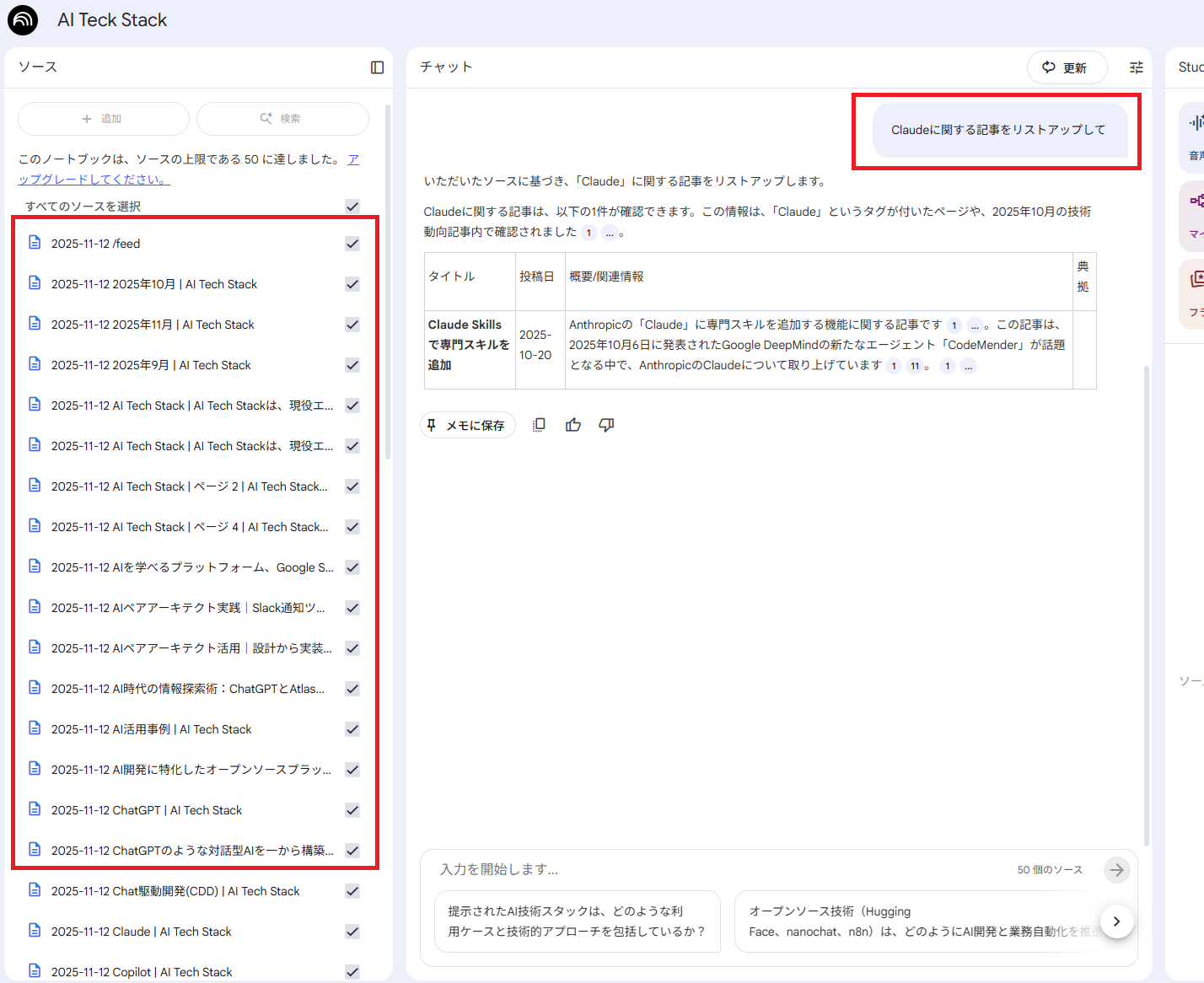
「Claudeに関する記事をリストアップして」とチャットで質問すると、正しい回答が返ってきました。
動画解説
- ノートブック画面の右部にある「動画解説」をクリックします。
-
数分~数十分待つと、質問内容に沿った解説動画が生成されます。
まとめ
NotebookLMを使えば、単一ページしか取り込めない制約を拡張機能で補い、Webサイト全体の情報を学習させることができます。
さらに、質問形式で情報を整理したり、解説動画を自動生成したりできるため、教育コンテンツ作成や情報共有の効率化に役立ちます。

コメント