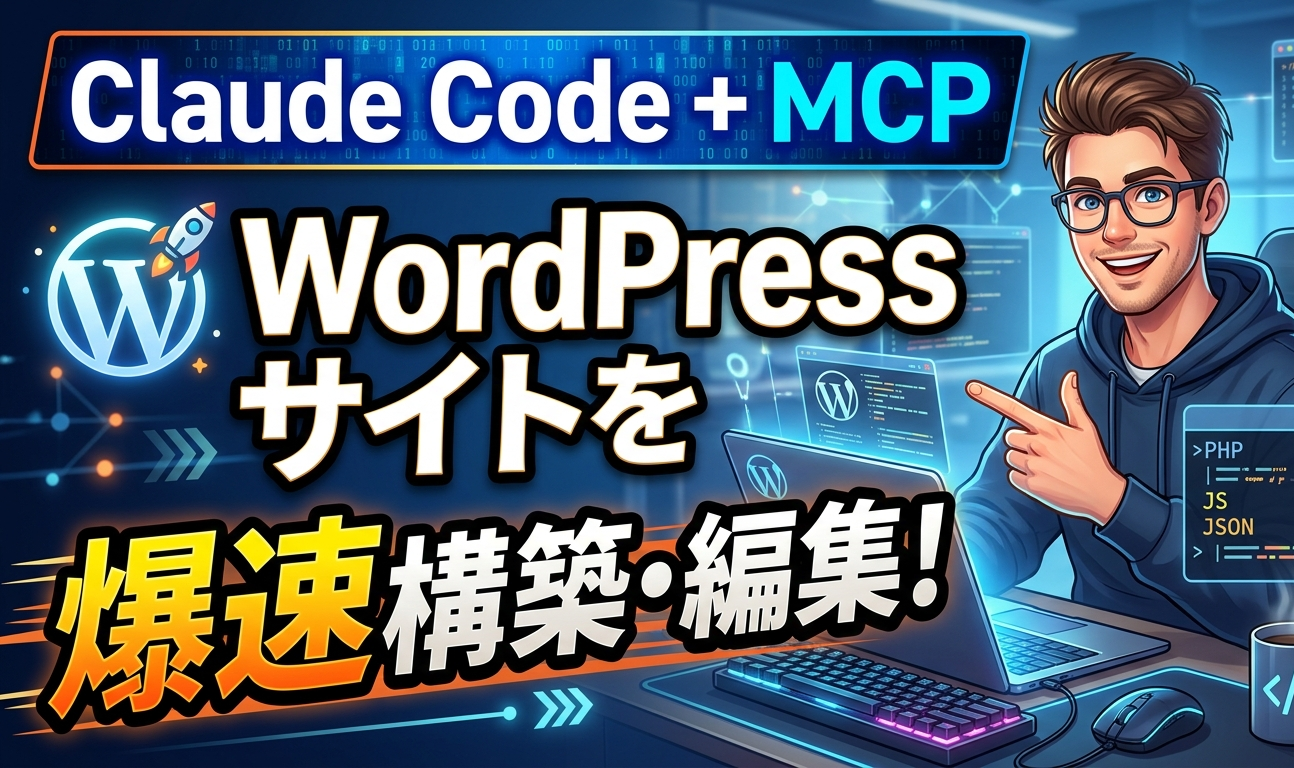
ターミナルから一歩も出ずに、AIと対話しながらWordPressサイトを構築・管理する。そんな新しい制作フローが「MCP (Model Context Protocol)」によって実現しました。本記事では、自前でサーバーを用意する「インストール型(セルフホスト版)」のWordPressにMCPを導入し、Claude Codeで操作する全手順を解説します。
1. なぜ「Claude Code + WordPress MCP」なのか?
従来のWordPress制作では、ブラウザの管理画面とエディタを常に行き来する必要がありました。しかし、MCPを利用することでClaude Codeが直接WordPressの内部ツールを操作できるようになります。
- 自然言語での指示: 「最新記事を3件要約して」「新製品の紹介記事を下書きで作って」がそのまま通じます。
- コンテキストの共有: ローカルにあるソースコードや資料を読み込ませながら、それに基づいたコンテンツ作成が可能です。
- 一貫したワークフロー: 記事作成、メタデータ編集、ステータス変更などがすべてターミナル上で完結します。
2. 事前準備:必要なプラグインの取得
インストール型WordPressでMCPを動かすには、以下の2つのプラグインをGitHubから入手してインストールする必要があります。
① Abilities API
AIがWordPress内で実行できる「能力(ツール)」を定義するための基盤プラグインです。
* リポジトリ: WordPress/abilities-api
* ダウンロード: Releasesページ から最新の abilities-api.zip を取得。
② MCP Adapter
WordPressをMCPサーバーとして動作させ、Claude Code等のクライアントと通信可能にするアダプターです。
* リポジトリ: WordPress/mcp-adapter
* ダウンロード: Releasesページ から最新の mcp-adapter.zip を取得。
⚠️ 重要: GitHubの「Download ZIP」ボタンではなく、必ず 「Releases」ページ内にあるビルド済みの
.zipファイル を使用してください。
3. WordPress側のセットアップ
- プラグインのインストール: 上記2つのZIPファイルを「プラグイン > 新規追加 > アップロード」から順に有効化します。
- パーマリンクの設定: 「設定 > パーマリンク」を開き、「投稿名」を選択して保存します(これにより
/wp-json/エンドポイントが有効になります)。 - アプリケーションパスワードの発行:
- 「ユーザー > プロフィール」を開きます。
- 「新しいアプリケーションパスワード名」に
Claude Code等と入力し発行。 - 表示された 16桁のパスワード(xxxx xxxx xxxx xxxx) をメモしておきます。
4. Claude Codeの設定(claude.json)
プロジェクトのルートディレクトリに、以下の内容で claude.json を作成します。
{
  "mcpServers": {
    "my-wordpress": {
      "command": "npx",
      "args": ["-y", "@automattic/mcp-wordpress-remote@latest"],
      "env": {
        "WP_API_URL": "http://localhost:8080/wp-json",
        "WP_API_USERNAME": "あなたのユーザー名",
        "WP_API_PASSWORD": "xxxx xxxx xxxx xxxx"
      }
    }
  }
}
5. 接続と操作
起動方法
ターミナルで以下のコマンドを入力して起動します。
claude --mcp-config claude.json
接続の確認
チャット欄で /mcp と入力し、my-wordpress が Connected になっているか確認してください。
活用例
- 記事作成: 「○○というタイトルで、ステップ1〜3をまとめた記事を下書き作成して。」
- 編集: 「○○ページの本文にある誤字を修正して、リンクを最新のものに差し替えて。」
- 確認: 「現在の下書き一覧を表示して。」
まとめ
Claude CodeとWordPress MCPの連携は、Web制作のスピードを劇的に向上させます。ブラウザの管理画面を「操作」する時代から、AIと「対話」してサイトを成長させる時代へ。ぜひこの環境を構築して、その効率を体感してください!

コメント