
近年、AIを活用したノートブック型の情報管理サービスとして注目されるNotebook LMですが、これをローカル環境で再現する方法として「Open Notebook」と「Ollama」を組み合わせる手法があります。本記事では、Windows環境でのセットアップから簡単な利用方法までを解説します。
この方法では、データやモデルをすべて自分のPC内で管理できるため、クラウドにアップロードする必要がなく、外部への情報漏洩リスクを気にせずに安全に利用できます。
必要な環境
- Windows 10/11
- Docker Desktop
- Ollama(ローカルでLLMを管理するツール)
- Open Notebook(ノートブック型RAGサービス)
Ollamaのインストールとモデルの準備

1) Ollamaを公式サイトからダウンロードしてインストールします。
2) インストール後、以下のモデルを取得します。
ollama pull gemma3:4b
ollama pull gemma3:1b
※ちなみにメモリ16GBのPCで4bの方はかなり重たくなる…
1bだと問題なく動いた。
3) モデルが正しくインストールされたか確認します。
ollama list
出力例:
NAME                       ID              SIZE      MODIFIED
gemma3:4b                  a2af6cc3eb7f    3.3 GB    8 days ago
gemma3:1b                  8648f39daa8f    815 MB    8 days ago
4) 埋め込み用のモデルも取得しておくと、文書検索やRAGに利用できます。
ollama pull nomic-embed-text
Open Notebookのセットアップ
1) プロジェクトディレクトリを作成し以下のファイルを配置します。
docker-compose.yml
services:
  open_notebook:
    image: lfnovo/open_notebook:v1-latest-single
    ports:
      - "8502:8502"  # Web UI
      - "5055:5055"  # API
    environment:
      # === Add this ===
      - LLM_PROVIDER=ollama
      - EMBEDDING_PROVIDER=ollama
      - OLLAMA_API_BASE=http://host.docker.internal:11434
      # Database connection (required)
      - SURREAL_URL=ws://localhost:8000/rpc
      - SURREAL_USER=root
      - SURREAL_PASSWORD=root
      - SURREAL_NAMESPACE=open_notebook
      - SURREAL_DATABASE=production
    volumes:
      - ./notebook_data:/app/data
      - ./surreal_data:/mydata
    restart: always
2) プロジェクトディレクトリでDocker Composeを使ってサービスを起動します。
docker compose up -d
3) 起動後、ブラウザで以下のURLにアクセスします。
http://localhost:8502/
モデルの設定
1) Open Notebookの画面で「MANAGE > Models」を開きます。
2) 「Language Models」や「Embedding Models」でOllamaでインストールしたモデル(例:gemma3:4bやgemma3:1b)を追加します。
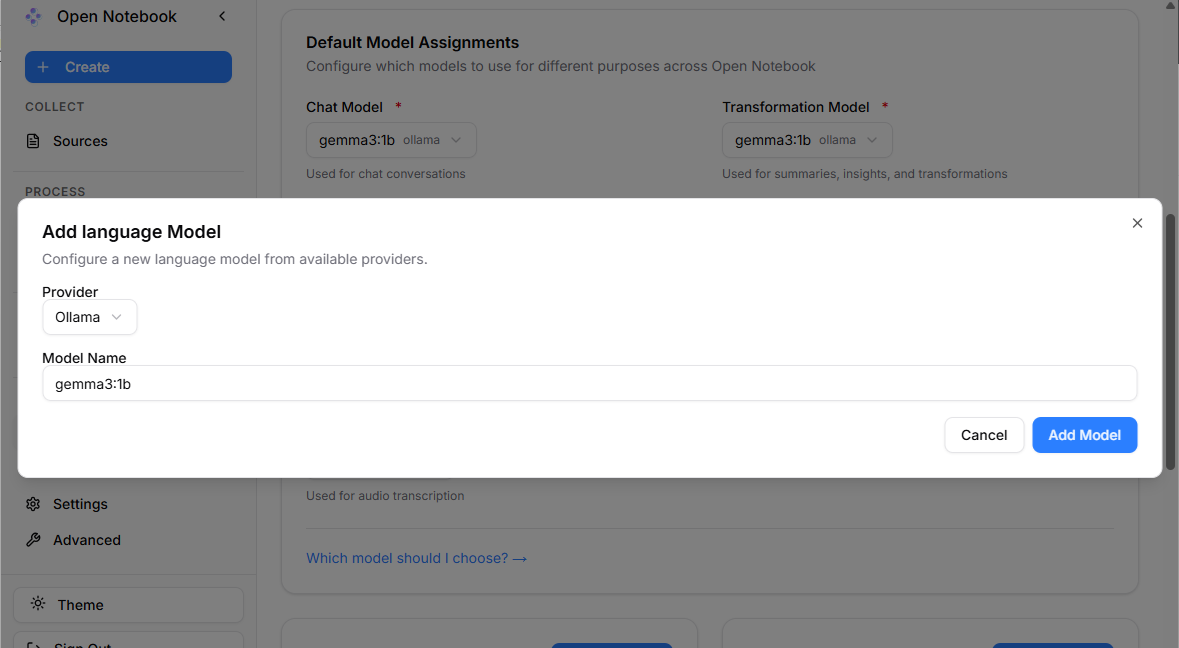
3) 「Default Model Assignments」で、追加したモデルを選択します。
※ちなみに以下に記載のモデルが追加できる

ノートブックに資料を読み込む
1) 「+ Create > Source」をクリックし、エクセルやPDFなどの資料をアップロードします。
2) アップロードした資料に対してプロンプトを入力し、内容が正しく読み取れるか確認します。
これで、ローカル環境でNotebookLMのように文書を学習させ、質問応答や要約を行うサービスを構築できます。Open NotebookとOllamaを組み合わせることで、クラウドに依存せず自分のPC上でLLMを活用したナレッジ管理が可能になります。


コメント