
Cursorとは?
Cursorとは、AIを活用した次世代のコードエディタです。
Visual Studio Code(VS Code)をベースに開発されており、GitHub CopilotのようなAI補完機能に加えて、自然言語でコードを生成・修正できる点が特徴です。
また、既存コードのリファクタリングやバグ修正、テストコードの自動生成など、開発者の作業を効率化するさまざまな機能が搭載されています。
使用したことがない方は、とても分かりやすい学習情報があるため、一度以下をご覧ください。

Cursor 学習
AIを使ってCursorでソフトウェアを構築する方法を学びましょう。
cursor.com
Spec駆動開発とは?
「Spec駆動開発(Specification Driven Development)」とは、簡単に言うと ソフトウェアの動作仕様(Spec)を先に書いて、それに従って開発する手法 です。
Spec駆動開発の流れ
CursorでRuleを定義
開いているフォルダ内に .cursor/rules/spec.mdcのファイルを作成し、ルールを定義
例:
---
description: タスクの実行ルールとフロー
globs:
alwaysApply: false
---

# Specルール
# 以下のルールと手順でタスクを進めます

[実行ルール]
# フェーズ管理
- 各段階の開始時には、「前の段階のmdファイルを読み込みました」と報告する
- 各段階の終了時には、結果が期待通りか確認する
- `.cursor_workflow/specs/{ディレクトリ名}/requirements.md` が存在しない場合は、必ず要件定義フェーズから始める

# 実行方針
- 一度に大きく変更せず、少しずつ進めること
- 複数のタスクを同時に進めないこと
- エラーが出た場合は必ず報告する
- エラーを解決してから次の作業に進むこと
- ユーザーから指示がない機能は勝手に追加しないこと

[実行フロー]
# 1. 要件定義フェーズ
- ユーザーの指示に基づき「作るもの」をはっきりさせる
- 目的の整理、現状の確認、必要な機能と条件を決める
- `.cursor_workflow/specs/{ディレクトリ名}/requirements.md` に記録する
- **確認事項**: 「要件定義フェーズが完了しました。設計フェーズに進んでもよいですか?」

# 2. 設計フェーズ
- 必ず `.cursor_workflow/specs/{ディレクトリ名}/requirements.md` を読み込んでから始める
- 要件定義に沿って「どう作るか」「内部処理の仕組み」を設計する
- 実装者がすぐ作業できるレベルまで詳細に書く
- `.cursor_workflow/specs/{ディレクトリ名}/design.md` に記録する
- **確認事項**: 「設計フェーズが完了しました。実装計画フェーズに進んでもよいですか?」

# 3. 実装計画フェーズ
- 必ず `.cursor_workflow/specs/{ディレクトリ名}/design.md` を読み込んでから始める
- アジャイル開発を前提として、タスクを小さな単位に分けて優先度をつける
- `.cursor_workflow/specs/{ディレクトリ名}/implementations.md` に記録する
- **確認事項**: 「実装計画フェーズが完了しました」

# 4. 実行フェーズ
- 必ず `.cursor_workflow/specs/{ディレクトリ名}/implementations.md` を読み込んでから始める
- タスクの内容を確認してから作業を開始する
- 実装が完了したら必ず報告する
CursorのRulesの詳細は Rules | Cursor を参考
Chatエリアでspec.mdcを選択
1) Chatエリアを開く
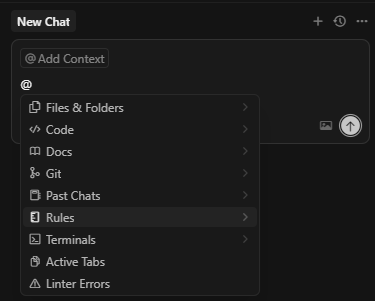
2) @ を入力し、Rulesを選択
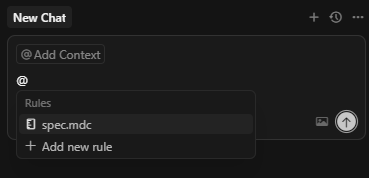
3) .cursor/rules/spec.mdc を選択
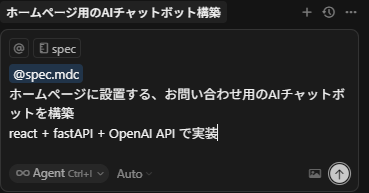
開発したい仕様を送信
Specを指定したら、仕様を簡単に入力して送信
各仕様書を確認しながら進める
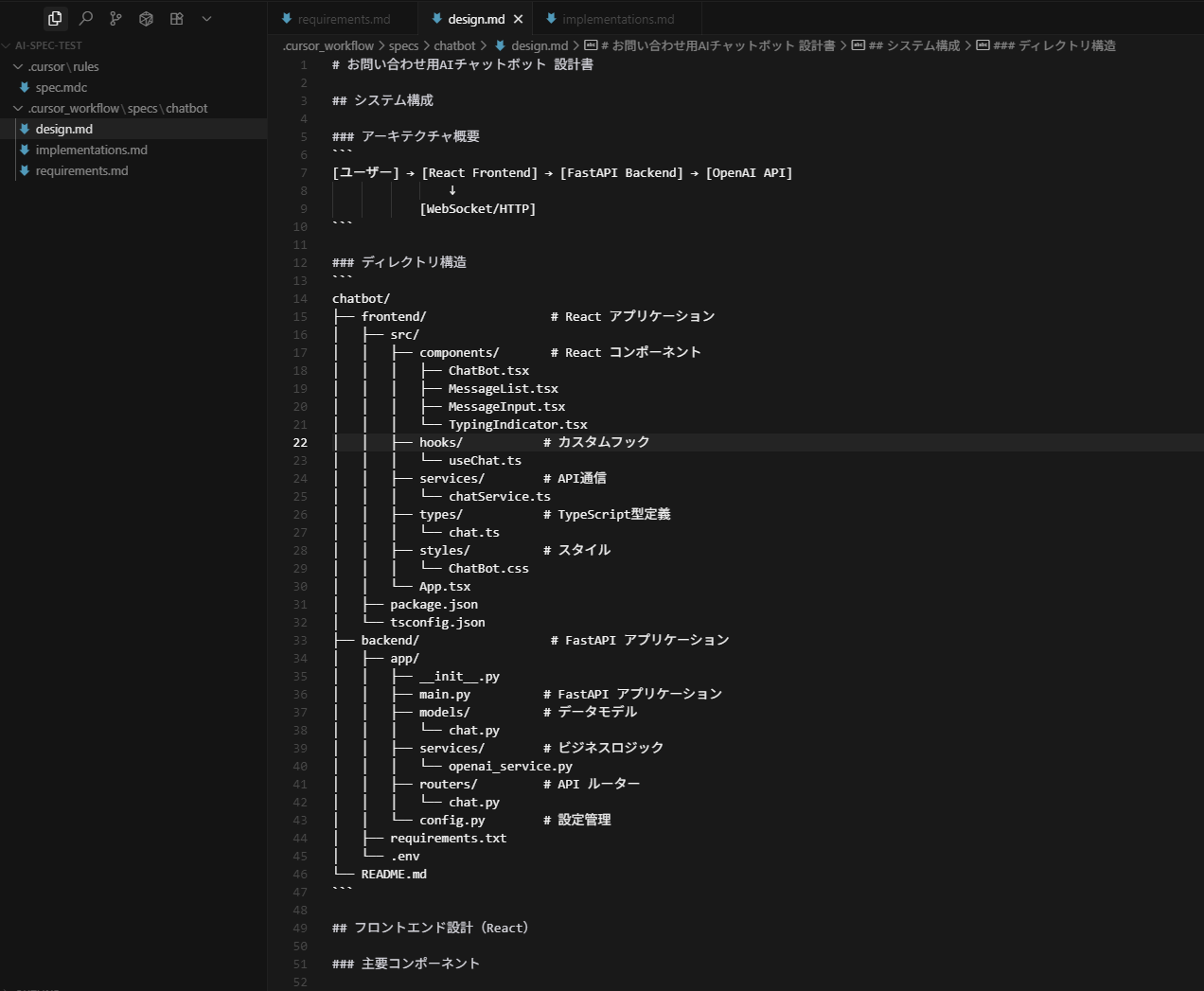
要件定義書、設計書、実装計画書が順番に作られる
内容を確認し、修正が必要であれば修正し、問題なければYesとかはいとか入力して次の工程に進む
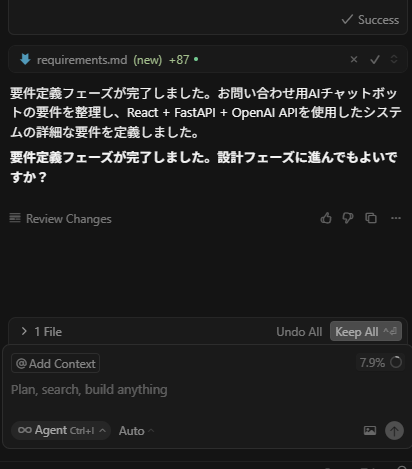
このような資料が作られる。
内容を確認し、問題なければ開発を依頼
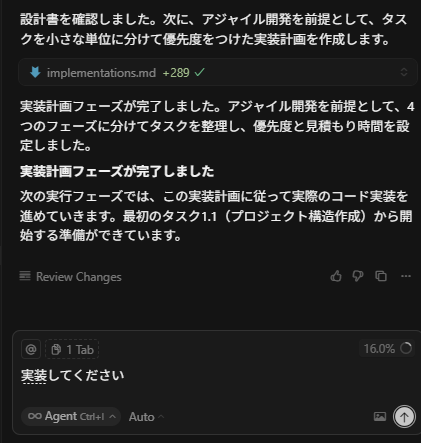
あとはAIが勝手にコーディングしてくれる
コーディングの進捗確認や必要なアクションはすべてChat画面から
コードがエディタでみれるので、細かな手動での修正も行える
コメント