
はじめに
最近、コードエディタ兼AIアシスタント「Cursor」に追加されたブラウザ操作機能が注目を集めています。単なるコーディング支援に留まらず、AIエージェントにWebブラウザの操作を任せられるという新しい体験が可能になりました。この記事では、ブラウザ操作機能の特徴や実際の活用例、メリットと注意点を整理します。
ブラウザ操作機能とは
Cursorの「Agent Browser」機能は、AIエージェントに対して「Webページを開く」「リンクをクリックする」「フォームを入力する」「スクリーンショットを撮る」といった一連のブラウジング操作を任せられる機能です。具体的には次の操作が可能です。
- URLへのアクセス、ページ移動、リンククリック、前後履歴の操作、再読み込み
- ボタンやリンク、フォーム要素へのクリック・ダブルクリック・右クリック・ホバー
- テキスト入力やフォーム送信
- 長ページのスクロール
- スクリーンショットの取得
- ブラウザのコンソールログやネットワークトラフィックの監視
簡単に言えば、「AIにブラウザを触らせて、UIや動作を確認させる」ことができる機能です。
なぜ便利なのか
手作業の負担が減る
従来、ブラウザチェックは手作業で行う必要がありました。リンクをたどってスクリーンショットを撮る、といった作業も、Cursorなら指示ひとつで完了します。例えば、「このページ、ちゃんと表示されているか」をAIに確認させることが可能です。
自然言語で操作できる
PlaywrightやSelenium、Cypressなどの従来のE2Eテスト自動化ツールでは、スクリプトを事前に作成する必要があります。一方、Cursorなら「このURLを開いて、ボタンをクリックして、結果をスクリーンショット」と自然言語で指示できます。
開発・確認フェーズで活躍
実装中のページ確認、競合サイトのUI確認、情報収集など、探索的作業に最適です。本番環境の回帰テストには専用ツールが必要ですが、開発中や軽めのチェックでは大幅な効率化が見込めます。
ログやネットワーク監視も可能
単に画面を表示するだけでなく、ブラウザの内部ログやネットワークリクエストを読み取れるため、UI崩れやAPIエラーの原因調査にも役立ちます。
活用例
- 新しいUI要素の動作確認:「このボタンは正しく動作しているか」
- 複数サイトの情報収集:「AIツール発表ページを5件見てスクリーンショットを取得」
- 競合サイトUIチェック:「会員登録画面まで進み、入力項目を確認」
- 軽めの動作テスト補助:「404ページが正しく表示されるか確認」
実際使い方を紹介
1) Agentウィンドウを開く(Ctrl+E / Cmd+E)
2) 「Browser」アイコンボタンをクリックしてブラウザウィンドウを起動
3) チャット欄に自然言語で指示を入力
例:以下のようなプロンプトを入力
http://xxx.xxx.jp/admin/

# 接続情報
* ベーシック認証
 user : test
 pass : test

* ログイン情報
 ID : admin
 パスワード : password

# あなたの役割
あなたはWebアプリ開発会社のテスターです。
次の操作を順番に実行し、画面の挙動を確認してください。
ブラウザ操作機能を使って実際に画面を操作し、テストを行います。

## 試験項目
1. ID「admin」とパスワード「password」でログインできること
2. 画面上部のヘッダーメニュー「マスター管理」にマウスオーバーし「会員」をクリックし、会員管理画面が正常に表示されること(タイトルやリストが表示されること)
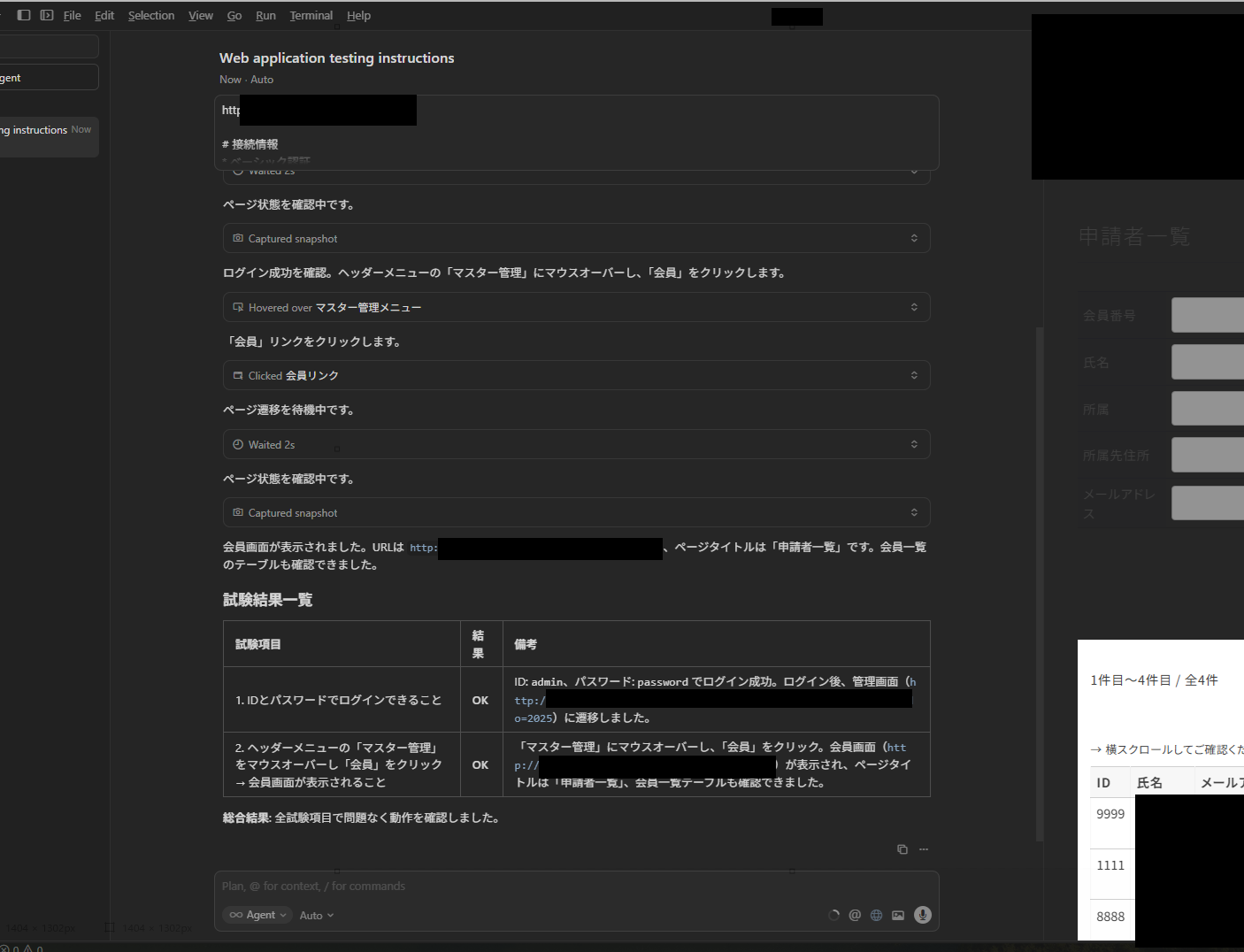
4) 実行後、画面が操作され、テスト結果が自動で表示される
注意点
- テストの厳密性:本番リリース前の回帰テストには専用ツールのほうが信頼性が高い
- アクセス制限:機能がベータ版である場合やアクセス権に差がある場合がある
- 定型スクリプト化の難しさ:自然言語操作は便利だが、完全に同じ手順を繰り返すにはスクリプト化が必要
- リソース制限:スクリーンショットやログの保存などで環境負荷が変わる
活用のポイント
- 軽めの確認作業でまず試す
- 具体的な指示を自然言語で与える
- 結果を整理・共有しやすくする
- E2Eテストとは併用して使う
- モデルや環境の制限を意識する
まとめ
Cursorのブラウザ操作機能は、AIがブラウザを操作し、自然言語で指示でき、スクリーンショットやログまで取得できる点で非常に便利です。開発中のUI確認や情報収集など、即時の動作確認には大きな力を発揮します。ただし、回帰テストや本番保証が必要な場面では従来ツールと併用するのが安心です。


コメント